01
浏览器本地处理
图片帧在你的设备上解码并合成。普通制作器不会上传你的美术素材,既保护快速实验的隐私,也无需等待大文件传输。
在浏览器里制作可用于游戏的 Sprite Sheet
无需安装编辑器,即可将 PNG、JPG 和 WebP 图片帧整理成清晰的 Sprite Sheet。这个免费的在线 Sprite Sheet Maker 会把源图片留在你的设备上,提供精确的网格控制,并导出适用于游戏、原型和动画流程的清晰 PNG。
本地处理
图片帧始终保留在当前设备。
无需登录
打开页面即可开始制作。
清晰 PNG 导出
精确单元格,可直接用于引擎。
首页就是工具
上传图片帧、调整顺序、选择网格,并在下载前检查结果。Sprite Sheet Maker 完全在浏览器中运行,普通图片项目无需经过服务器。









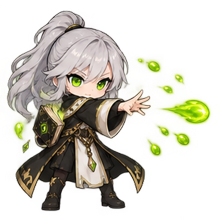




示例预览
上传你自己的图片帧即可开始编辑。
添加你自己的图片帧后即可导出。文件只保留在浏览器中。
相互连接的 Sprite 工作流
首页目前负责 images to sprite sheet 制作。这些聚焦工具覆盖工作流的其他部分,从解码动态文件到切割与检查完成的 Sprite Sheet。
把 GIF 动画帧转换成有序网格,同时保留正确帧序和透明区域。
立即体验预览 Sprite Sheet 动画效果,再编码并下载便于分享的 GIF。
立即体验选择时间范围和帧率,提取有用姿势,并打包成 PNG 或 WebP 输出。
立即体验通过行列、偏移和间距控制拆分 Sprite Sheet,再下载需要的帧。
立即体验载入 Sprite Sheet,定义网格,并通过 FPS、循环、反转和往返控制播放动画。
立即体验根据角色参考图或文字描述生成受约束的十六帧概念表,并检查每一个单元格。
立即体验为游戏动画准备的预设
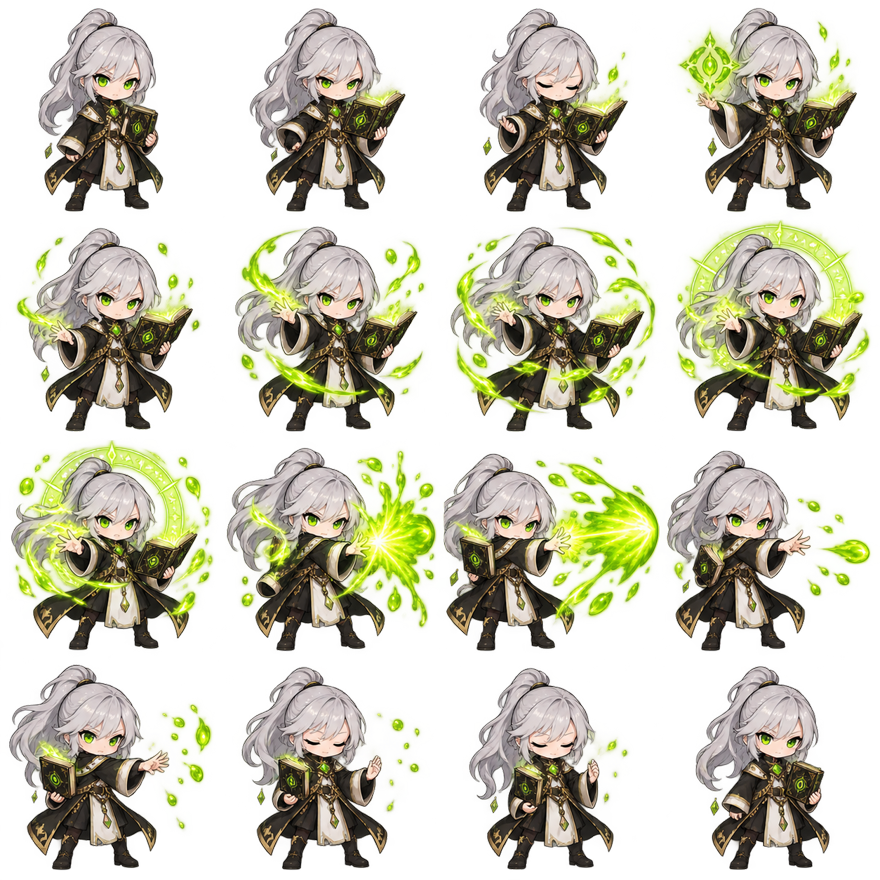
4×4 预设为十六帧提供稳定的逐行结构,适合行走、攻击、施法与生成式概念。空位会明确保留而不是被自动复制,底部对齐也能避免角色脚部在帧间跳动。
简短、可重复的工作流
在线 Sprite Sheet Maker 让流程保持直接。从源文件到完成的表只需四个清晰动作,同时保留生产中真正重要的细节控制。
选择一批 PNG、JPG 或 WebP 图片。带数字的文件名进入帧列表时会自然排序。
调整帧顺序,并选择自动网格、固定 4×4 布局或单行水平长条。
修改列数、行数、外边距、间距和背景,Canvas 会同步更新并匹配最终输出。
按原始帧分辨率下载透明或带底色的 PNG,可用于 Unity、Godot 或自定义渲染器。
功能
实用的 Sprite Sheet Creator 应该消除重复的排版工作,同时保留重要的制作决定。这些聚焦的控制项覆盖了从零散图片帧到稳定游戏素材的完整路径。
01
图片帧在你的设备上解码并合成。普通制作器不会上传你的美术素材,既保护快速实验的隐私,也无需等待大文件传输。
02
先按文件名自然排序,再拖动缩略图或使用无障碍移动按钮修正时序。无需重命名源文件,也能反转或复制帧。
03
Canvas 预览与下载 PNG 使用相同的单元格尺寸、间距、外边距、对齐和背景,输出结果更可预测。
04
专用切割器可以通过手动网格控制和清晰的辅助线,把已有的表重新拆成单独图片帧。
05
把完成的 Sprite Sheet 送入动画器,在导入游戏引擎之前检查速度、循环方式和帧顺序。
06
独立的 AI 流程将根据文字或参考图生成受约束的 4×4 概念表,再交给相同的切割与预览工具处理。
原创输出示例
这些原创角色展示了 Sprite Sheet Maker 可以组织的清晰动作序列。每一组都保持固定镜头、稳定比例与明确的动作推进。
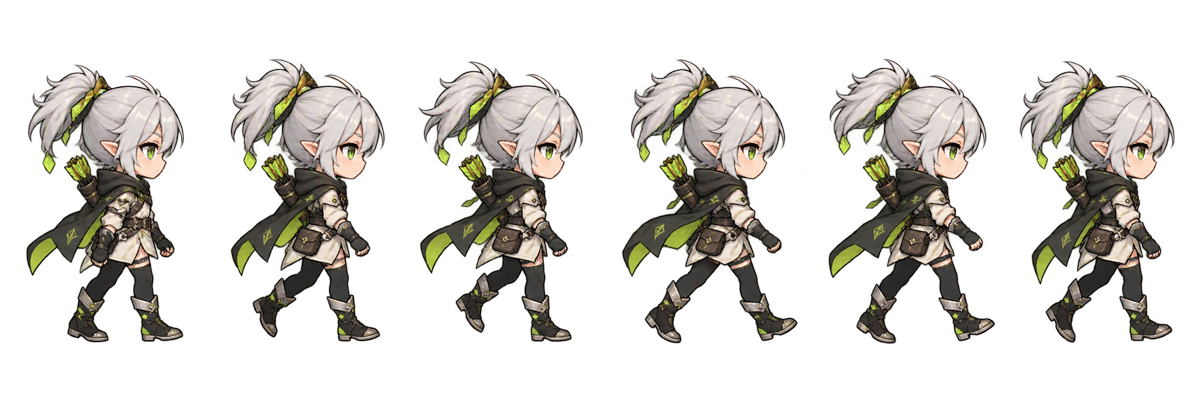
清晰的侧面行走动作,地面基线稳定,在游戏尺寸下也能辨认姿势变化。
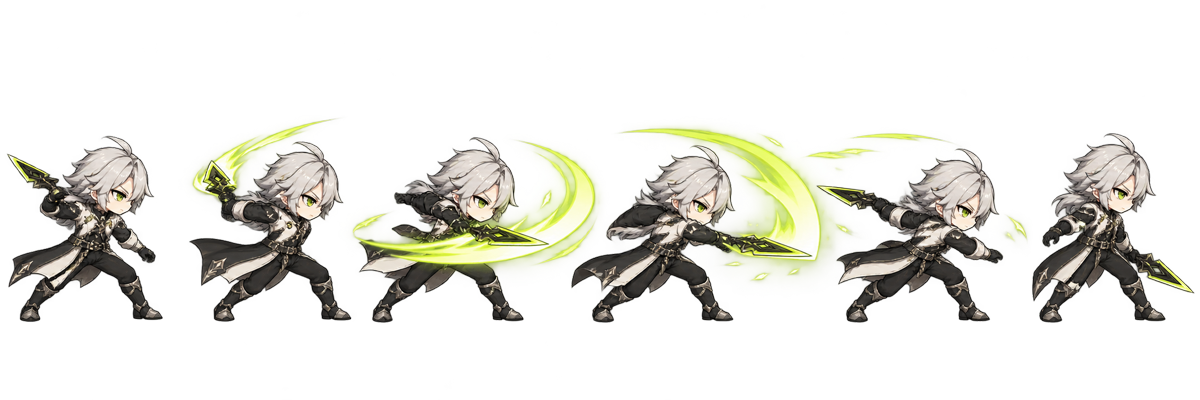
将蓄力、挥击、跟进与收招组织成紧凑的战斗序列。
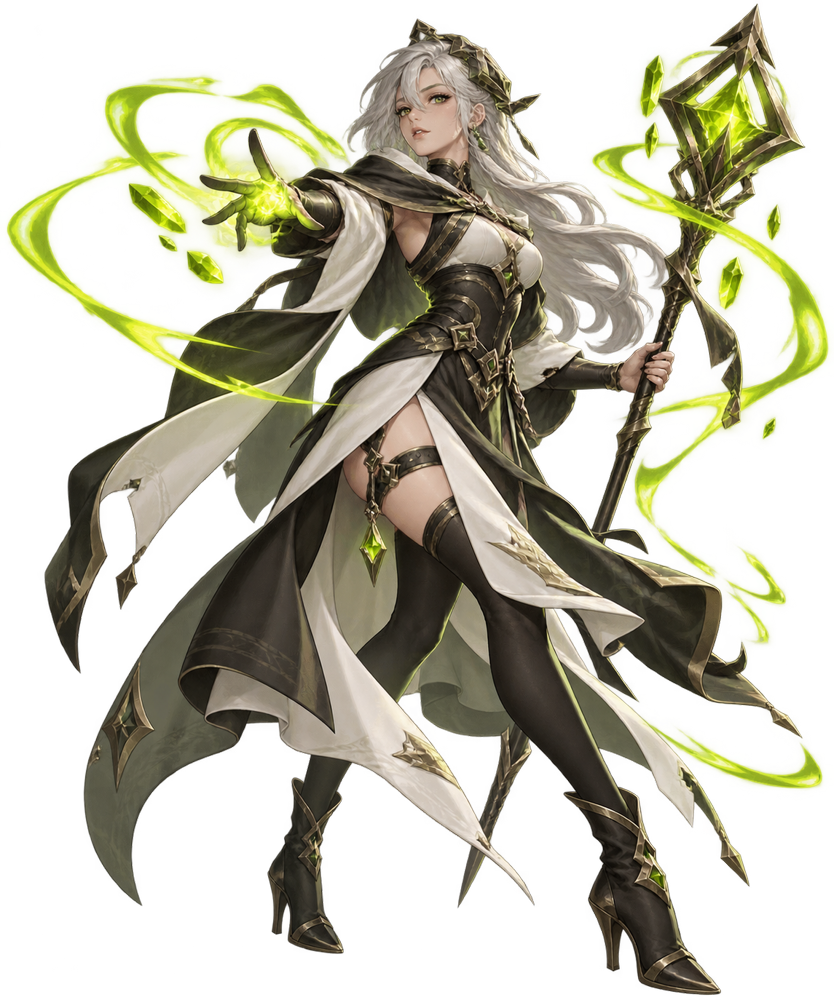
十六个按时间排列的施法帧,组成适合快速预览与导出的方形表。
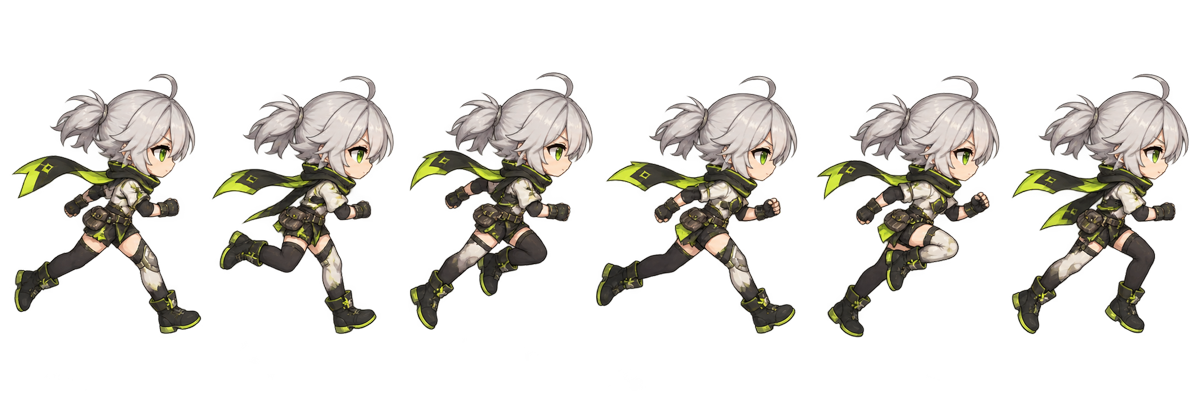
更快速的循环,腿部伸展与腾空帧清晰,角色比例始终一致。
实用参考
好的源图片帧会带来更好的 spritesheet generator 结果。这些简洁参考会解释格式、常用尺寸,以及避免接缝和动作跳动的布局选择。
常见问题
关于隐私、格式、4×4 布局,以及如何在真实游戏项目中使用导出文件的清晰回答。
Sprite Sheet Maker 会把分开的动画帧组合成一张按网格或长条排列的图片。游戏或动画系统会按顺序读取纹理中的指定矩形。这样可以减少文件管理,并为行走、攻击、特效、界面动画和原型提供一个稳定素材。
在上方工作区选择图片帧,检查顺序,并选择自动网格或固定布局。观察预览的同时调整列数、外边距、间距和背景。Canvas 正确后即可下载 PNG。免费的 Sprite Sheet Maker 会在本地完成这些步骤,无需账号。
可以。图片工作流支持 PNG、JPG 和 WebP 输入。PNG 通常最适合像素画和角色动画,因为它能保留透明度。你可以混合受支持的格式,但一致的源尺寸和共同基线会得到更整齐的结果。
可以。选择 4×4 / 16 帧预设即可使用四列四行。帧按从左到右、从上到下排列。这个预设适合完整动作循环,你仍然可以在导出方形 PNG 前控制外边距、间距和背景。
普通图片制作器不会上传。浏览器会在你的设备上解码文件、绘制 Canvas 并创建下载。未来的 AI 生成器有所不同,因为生成过程需要把提示词和可选参考图发送给远程模型,对应页面会单独明确说明。
首页支持 PNG、JPG 和 WebP 图片帧,目前导出 PNG。背景设为透明时,透明 PNG 输入会保留 Alpha 通道。GIF 与视频转换器是独立工具,因为这些格式需要解码帧和控制时间,不适合塞进简单图片上传器。
人们经常用这两个词指同一种工具。Maker 通常强调排列已有帧,Generator 也可能指提取帧或使用 AI 创建帧。这个 spritesheet maker 会先保证精确的图片合成,再连接转换、切割、动画和 AI 工作流。
可以。把 PNG 作为纹理导入,根据美术风格设置过滤方式,并在引擎的 Sprite 导入器中填写相同的行列、间距与外边距。像素画通常使用最近邻过滤。一致的单元格尺寸和底部基线能让两种引擎中的动画设置更容易。